


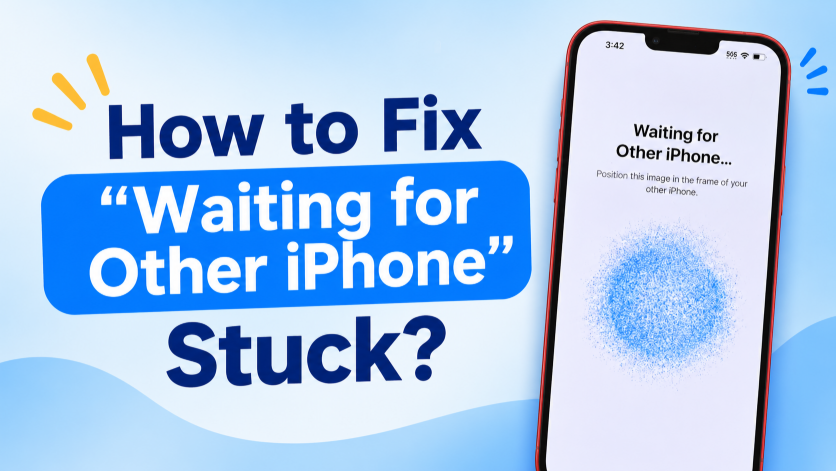
Pehea e hoʻoponopono ai i ka "Ke kali nei no kekahi iPhone" i paʻa?

ʻOi aku ka maʻalahi o ka hoʻololi ʻana i kahi iPhone hou ma o ka Quick Start a Apple. Ma ke kau ʻana i kāu mau iPhone kahiko a me nā iPhone hou i kahi kokoke, hiki iā ʻoe ke hoʻoili i nā polokalamu, nā kiʻi, nā pilina, nā hoʻonohonoho, a me nā ʻikepili ʻē aʻe me ka ʻole o ka hoʻonohonoho lima ʻana i nā mea āpau. Eia nō naʻe, hiki i ke kaʻina hoʻoili ke pau i kekahi manawa ma ka pale "Ke kali nei no nā iPhone ʻē aʻe" a hōʻole e hoʻomau.
Ma kēia alakaʻi, e wehewehe mākou i ke kumu e paʻa ai ʻo "Waiting for Other iPhone", e hōʻike iā ʻoe i nā hoʻoponopono pono loa, a e hoʻolauna i kahi mea hana holomua no ka hana ʻana me nā hewa ʻōnaehana iOS mau loa.
1. No ke aha e paʻa ai ka "Ke kali nei no kekahi iPhone"?
ʻAʻohe kumu hoʻokahi ma hope o kēia pilikia. Eia kekahi o nā kumu maʻamau:
- Wi-Fi paʻa ʻole: ʻO kahi pilina Wi-Fi nāwaliwali a i ʻole i hoʻopau ʻia e hiki ke hoʻōki i nā iPhones ʻelua mai ke kamaʻilio pono ʻana.
- Nā pilikia Bluetooth: Hoʻohana ʻo Quick Start iā Bluetooth e ʻike i nā polokalamu Apple kokoke, no laila hiki i nā pilikia Bluetooth ke pale i ka hoʻomau ʻana o ka hoʻonohonoho ʻana.
- Ua mamao loa nā hāmeʻa: ʻO ka hoʻoneʻe ʻana i nā iPhones mai kekahi i kekahi i ka wā o ka hoʻonohonoho ʻana hiki ke hoʻopilikia i kā lākou pilina.
- Nā hewa iOS no ka manawa pōkole: Hiki i nā pilikia polokalamu liʻiliʻi a i ʻole nā kaʻina hana ʻōnaehana paʻa ke kumu o ka paʻa ʻana o ka pale hoʻoili.
- iOS kahiko: Hiki i kahi mana iOS kahiko ke hana i nā pilikia hoʻohālikelike a hoʻoili paha ma waena o nā polokalamu ʻelua.
- Pākahiko haʻahaʻa: Inā lawa ʻole ka mana o kekahi o nā iPhone, e ʻoki ʻia paha ka hoʻonohonoho ʻana a me ka neʻe ʻana o ka ʻikepili.
- Nui nā ʻikepili: ʻO ka hoʻoili ʻana i kahi waihona kiʻi nui, nā polokalamu he nui, a i ʻole nā faila ʻē aʻe e hiki ai ke hoʻolōʻihi i ke kahua hoʻomākaukau.
- Nā hewa hoʻonohonoho pūnaewele: Hiki i nā hoʻonohonoho pūnaewele hewa a i ʻole i hōʻino ʻia ke hoʻopilikia i ka pilina e pono ai no ka Hoʻomaka wikiwiki.
2. Nā ʻanuʻu ma Pehea e hoʻoponopono ai i ka "Ke kali nei no kekahi iPhone" i paʻa
E hoʻāʻo i kēia mau hoʻonā hoʻokahi i ka manawa. Ma hope o kēlā me kēia hoʻoponopono, e nānā inā hiki i nā iPhones ʻelua ke hoʻokumu i kahi pilina a hoʻomau i ka hoʻonohonoho ʻana.
1) E kali iki
ʻAʻole manaʻo mau ka pale "Ke kali nei no kekahi iPhone" ua paʻa ka hāmeʻa. Inā he nui kāu ʻikepili, pono paha nā iPhones i ka manawa hou e hoʻomākaukau ai i ka hoʻoili ʻana. E mālama pono i nā kelepona ʻelua a kali i kekahi mau minuke ma mua o ka hoʻāʻo ʻana i nā hoʻonā ʻē aʻe.
2) E hoʻopaʻa pono i nā iPhone ʻelua
E kau i kāu mau iPhone kahiko a me kāu mau iPhone hou ma ka ʻaoʻao o kekahi i kekahi i ka wā o ka hoʻonohonoho ʻana. Mai lawe i kekahi o nā hāmeʻa i kahi lumi ʻē aʻe a i ʻole e hoʻonui i ka mamao ma waena o lākou. ʻO ka mālama ʻana iā lākou kokoke e kōkua i ka mālama ʻana i kahi pilina Quick Start paʻa.
3) E nānā i ka Wi-Fi a me ka Bluetooth
E hōʻoia i ka hoʻā ʻia ʻana o ka Wi-Fi a me ka Bluetooth ma nā iPhone ʻelua. Inā ua hoʻā mua ʻia lākou, e hoʻopau iā lākou a hoʻā hou e hoʻomaʻemaʻe i nā pilina. E hōʻoia hoʻi e hoʻohana ana ʻoe i kahi pūnaewele Wi-Fi paʻa ma mua o kahi pilina nāwaliwali a hilinaʻi ʻole paha.
4) E hoʻouka i nā iPhones ʻelua
E hoʻohui i nā iPhone ʻelua i kā lāua mau mea hoʻoili ma mua o ka hoʻāʻo hou ʻana e hoʻoili. Pale kēia i nā pae pākahiko haʻahaʻa a i ʻole nā pani ʻana i manaʻo ʻole ʻia mai ke keakea ʻana i ke kaʻina hoʻonohonoho.
5) Hoʻomaka hou i nā polokalamu ʻelua
ʻO ka hoʻomaka hou ʻana kekahi o nā ala maʻalahi e hoʻopau ai i nā hewa polokalamu manawa pōkole. E hoʻopau i nā iPhone ʻelua, e hoʻā hou iā lāua, e kau kokoke iā lāua, a hoʻomaka hou i ke kaʻina hana Quick Start.
6) Hoʻohou iā iOS
Hiki i kahi ʻōnaehana kahiko ke hana i nā pilikia hoʻohālikelike i kekahi manawa i ka wā e neʻe ai ka iPhone. Ma ka iPhone kahiko, wehe Nā hoʻonohonoho> General> Hoʻohou Pūnaewele a hoʻokomo i kahi mea hou i loaʻa. E hōʻano hou i ka iPhone hou inā hiki iā ʻoe ke komo i kāna mau hoʻonohonoho, a laila e hoʻāʻo hou i ka hoʻoili ʻana.
7) Hoʻihoʻi i nā hoʻonohonoho pūnaewele
Inā e hāʻule mau ana ka pilina uea ʻole, e kōkua paha ka hoʻonohonoho hou ʻana i nā hoʻonohonoho pūnaewele. E hele i Nā ʻōkuhi> General> Hoʻololi a hoʻihoʻi hou i ka iPhone> Reset> Reset Network Settings .
ʻAʻole holoi kēia hana i nā faila pilikino, akā wehe ia i nā pūnaewele Wi-Fi a me nā ʻōlelo huna i mālama ʻia, no laila pono ʻoe e hoʻopili hou ma hope.
8) E hoʻomaka hou i ka hoʻonohonoho ʻana o ka iPhone hou
Inā paʻa ka iPhone hou i ka wā o ka hoʻonohonoho mua ʻana a ʻaʻohe ʻikepili koʻikoʻi, hiki iā ʻoe ke holoi iā ia a hoʻomaka hou. E hele i Nā hoʻonohonoho> Nui> Hoʻoili a hoʻihoʻi paha i ka iPhone> Holoi i nā ʻike a me nā hoʻonohonoho āpau , a laila e hoʻomaka hou i ka Quick Start.
E hoʻomanaʻo e holoi kēia koho i ka ʻikepili i mālama ʻia ma ka hāmeʻa, no laila e hoʻohana wale ia i ka wā kūpono.
9) Hoʻihoʻi mai kahi Backup Ma kahi o
Inā hāʻule pinepine ka neʻe pololei ʻana mai ka iPhone a i ka iPhone, e noʻonoʻo e hoʻohana i kahi ʻano hoʻoili ʻē aʻe.
Hiki iā ʻoe ke hoʻonohonoho i kāu iPhone hou ma ka hoʻihoʻi ʻana i kāu ʻikepili mai kahi kākoʻo iCloud a i ʻole kahi kākoʻo i mālama ʻia ma kāu Mac a i ʻole Windows PC.
ʻAe kēia iā ʻoe e kāpae i kahi pilikia kikoʻī i ka hoʻoili Quick Start.
3. Bonus: Hoʻoponopono i nā hewa ʻōnaehana iPhone ma ke kaomi hoʻokahi me AimerLab FixMate
Inā ua hoʻāʻo ʻoe i nā ʻano hana hoʻoponopono pilikia maʻamau akā ua paʻa mau kāu iPhone ma ka "Ke kali nei no kekahi iPhone ʻē aʻe," pili paha ka pilikia i ka ʻōnaehana iOS ponoʻī. I kēlā hihia, hāʻawi ʻo AimerLab FixMate i kahi ala maʻalahi e hoʻoponopono ai i nā pilikia maʻamau o ka ʻōnaehana iPhone.
AimerLab FixMate he mea hana hoʻoponopono ʻōnaehana iOS i hoʻolālā ʻia e hoʻoponopono i nā pilikia like ʻole e pili ana i ka polokalamu ma ka iPhone a me ka iPad. Ma kahi o ka hoʻoponopono lima ʻana i nā ʻāpana ʻōnaehana pākahi, hiki iā ʻoe ke hoʻohui i kāu hāmeʻa i kahi kamepiula a hoʻohana i ke kaʻina hana hoʻoponopono alakaʻi a FixMate.
Nā ʻanuʻu e hoʻohana ai iā FixMate:
- Hoʻoiho a hoʻouka iā AimerLab FixMate ma kāu kamepiula, a laila e hoʻokuʻu.
- E hoʻohui i ka iPhone i hoʻopilikia ʻia i ke kamepiula me ka hoʻohana ʻana i kahi kaula USB a kali iā FixMate e ʻike.
- Koho i ke ʻano hoʻoponopono kūpono e hoʻoponopono ai i ka pilikia ʻōnaehana iOS, a laila koho a hoʻoiho i ka pūʻolo firmware i hāʻawi ʻia no kāu kumu hoʻohālike iPhone.
- Kaomi i ke pihi hoʻoponopono a e ʻae iā FixMate e hoʻoponopono i ka pilikia iOS; Ke pau, e hoʻomaka hou i kāu iPhone a hoʻāʻo hou i ka hoʻoili ʻana.

4. Ka hopena
Ke paʻa ka kali ʻana no kekahi iPhone ʻē aʻe, e hoʻomaka me nā hoʻonā maʻalahi e like me ke kali ʻana no kekahi manawa lōʻihi, e mālama pono i nā kelepona ʻelua, e nānā i ka Wi-Fi a me Bluetooth, e hoʻouka i nā polokalamu, a e hoʻomaka hou iā lākou. Hiki i ka hoʻohou ʻana iā iOS, ka hoʻonohonoho hou ʻana i nā hoʻonohonoho pūnaewele, a i ʻole ke hoʻololi ʻana i kahi hoʻoili kope-backup ke kōkua i ka wā e hōʻole ai ʻo Quick Start e hoʻomau.
Inā ʻaʻole kēia mau ʻano hana e hoʻoponopono i ka pilikia a ʻike ʻia he pilikia polokalamu hohonu ko ka iPhone, ʻo AimerLab FixMate kahi koho kūpono e noʻonoʻo ai. Me kāna kaʻina hana hoʻoponopono iOS i alakaʻi ʻia, hiki iā FixMate ke kōkua i ka hoʻoponopono ʻana i nā hewa ʻōnaehana me ka ʻole o ka koi ʻana i ka hoʻoponopono lima paʻakikī. No nā mea hoʻohana e makemake ana i kahi ala maʻalahi e hoʻoponopono ai i nā pilikia polokalamu iPhone mau loa a hoʻomākaukau i kā lākou hāmeʻa no ka hoʻoili ʻikepili hou, AimerLab FixMate he mea kūpono ke hoʻāʻo ʻia.
- Pehea e hoʻoponopono ai i ka hewa 1110 o ka iPhone?
- Pehea e hoʻoponopono ai i ka iOS 26 e lawe mau ana i ka hoʻoiho?
- Pehea e ʻike ai i nā wahi i kipa pinepine ʻia ma ka iPhone?
- No ke aha i lohi ai ka iOS 26?
- Pehea e hoʻoponopono ai i ka "Aia kahi hewa i ka hōʻoia ʻana i ka passcode o kāu iPhone"?
- Pehea e hoʻoponopono ai i ka "Hoʻopau ma ka iPhone hou" i paʻa?
- Pehea e hoʻopunipuni ai i ka Pokemon Go ma iPhone?
- Ka nānā 'ana o Aimerlab MobiGo GPS Location Spoofer
- Pehea e hoʻololi ai i kahi ma kāu iPhone?
- Top 5 Fake GPS wahi Spoofers no IOS
- ʻO ka wehewehe ʻana o ka mea huli wahi GPS a me ka manaʻo Spoofer
- Pehea e hoʻololi ai i kou wahi ma Snapchat
- Pehea e ʻike ai / kaʻana / huna i kahi ma nā polokalamu iOS?